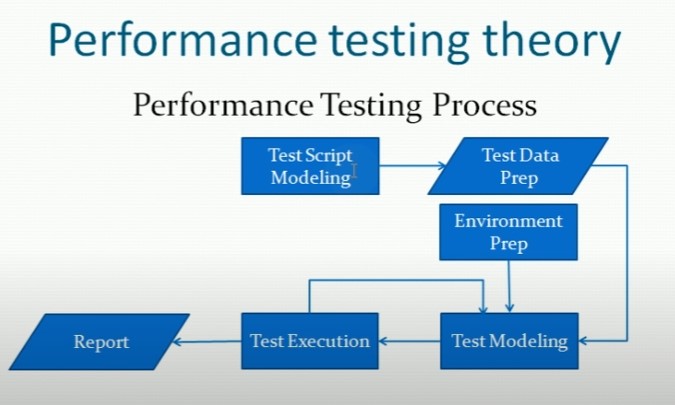
Нагрузочное тестирование - это не функциональный процесс тестирования программного обеспечения, в котором производительность программного приложения проверяется при определенной ожидаемой нагрузке.
2.Программа для проведения нагрузочного тестирования.
#
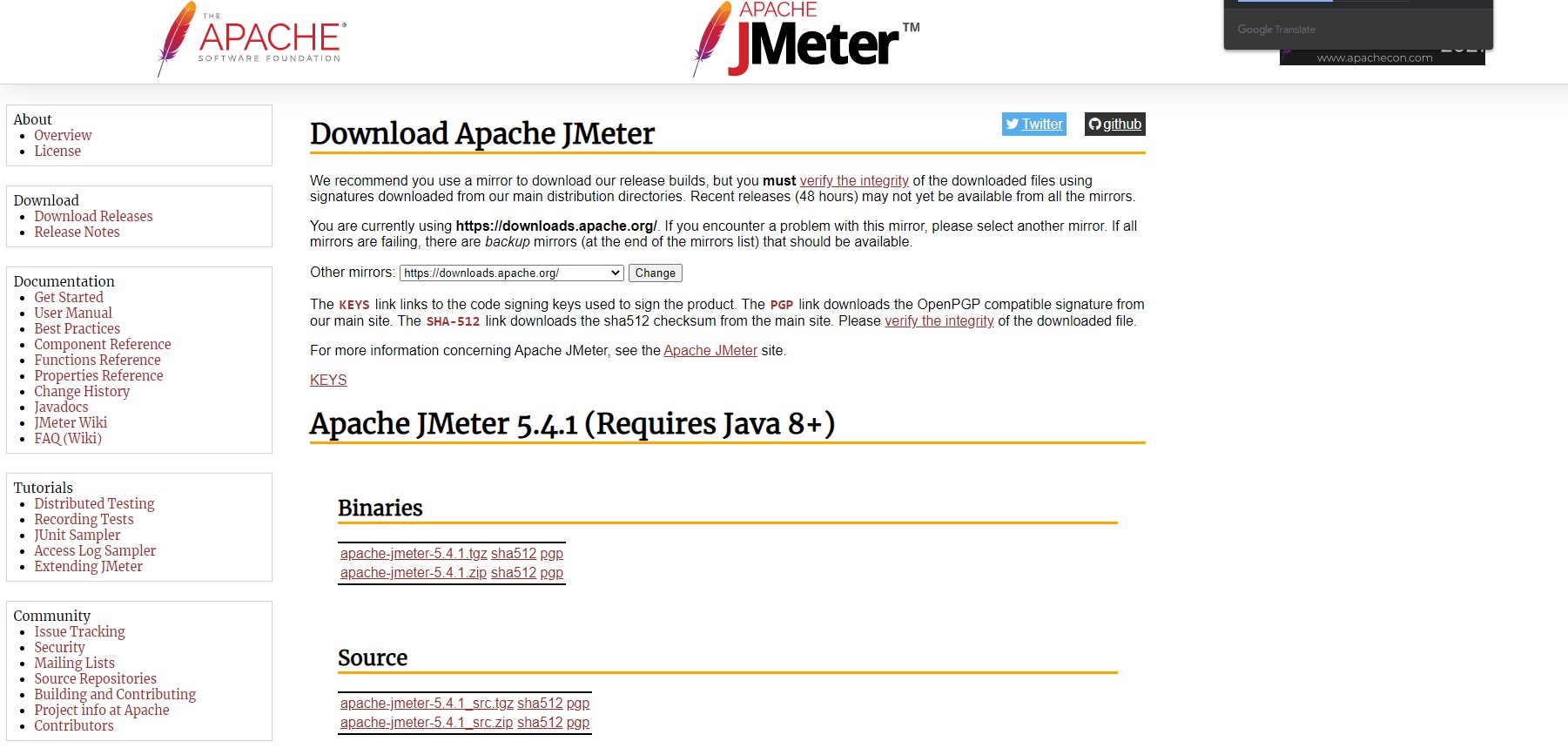
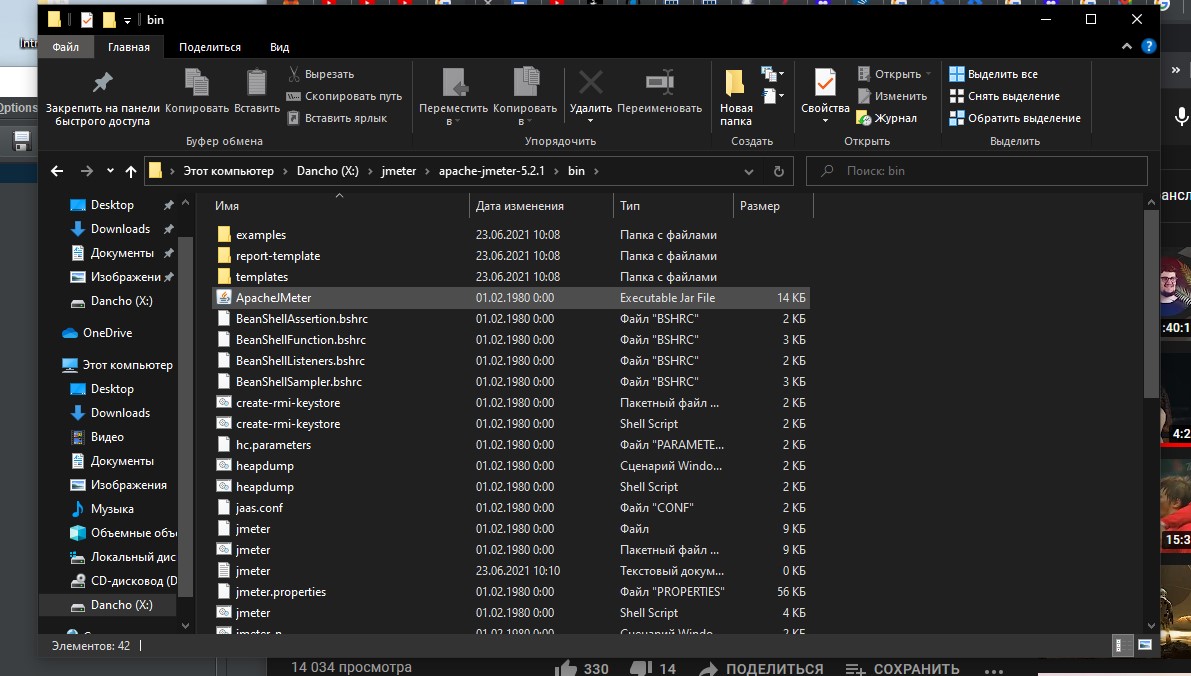
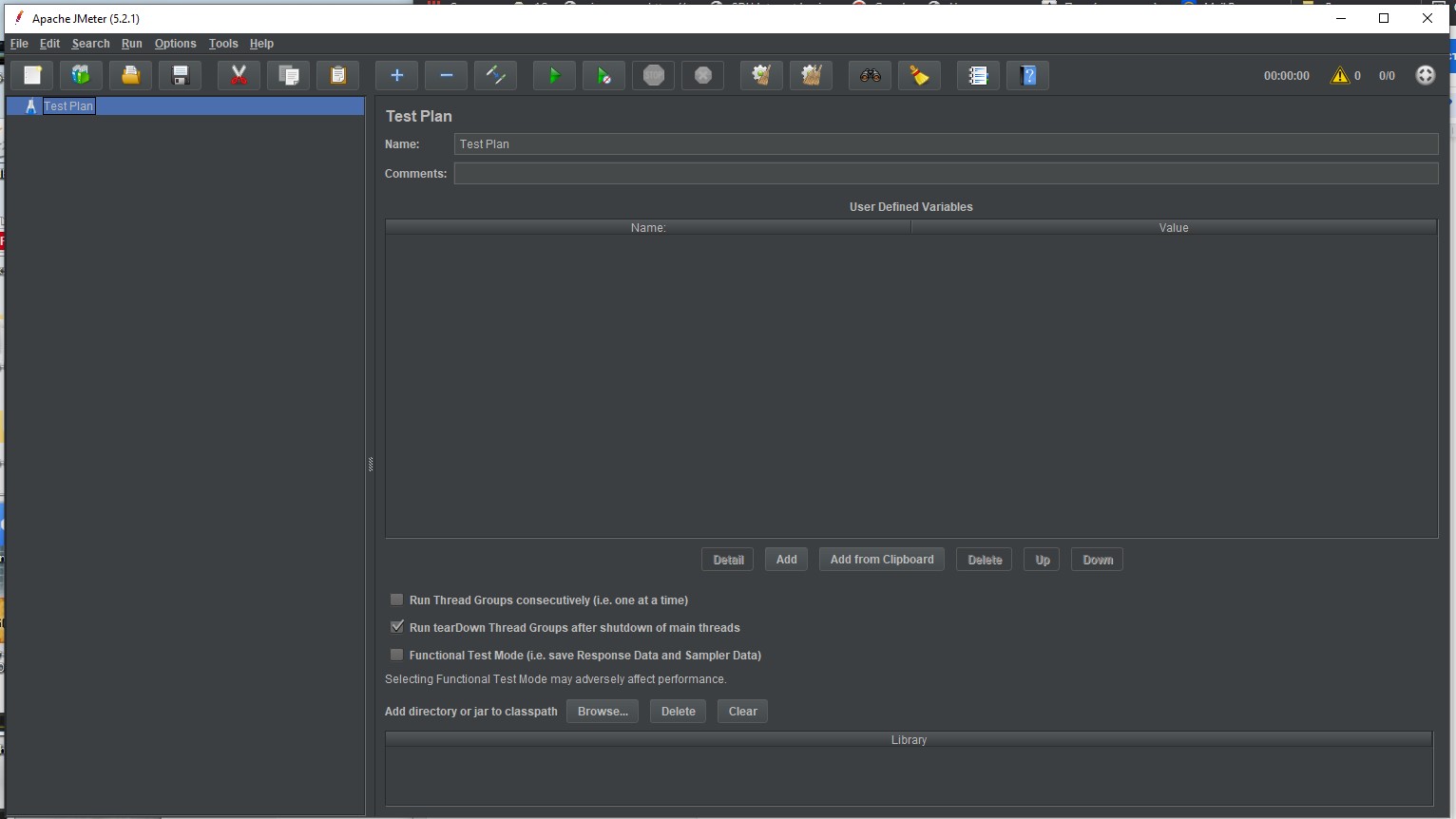
JMeter — это программное обеспечение для тестирования с открытым исходным кодом. Это 100% чистое Java-приложение для нагрузочного тестирования и тестирования производительности.
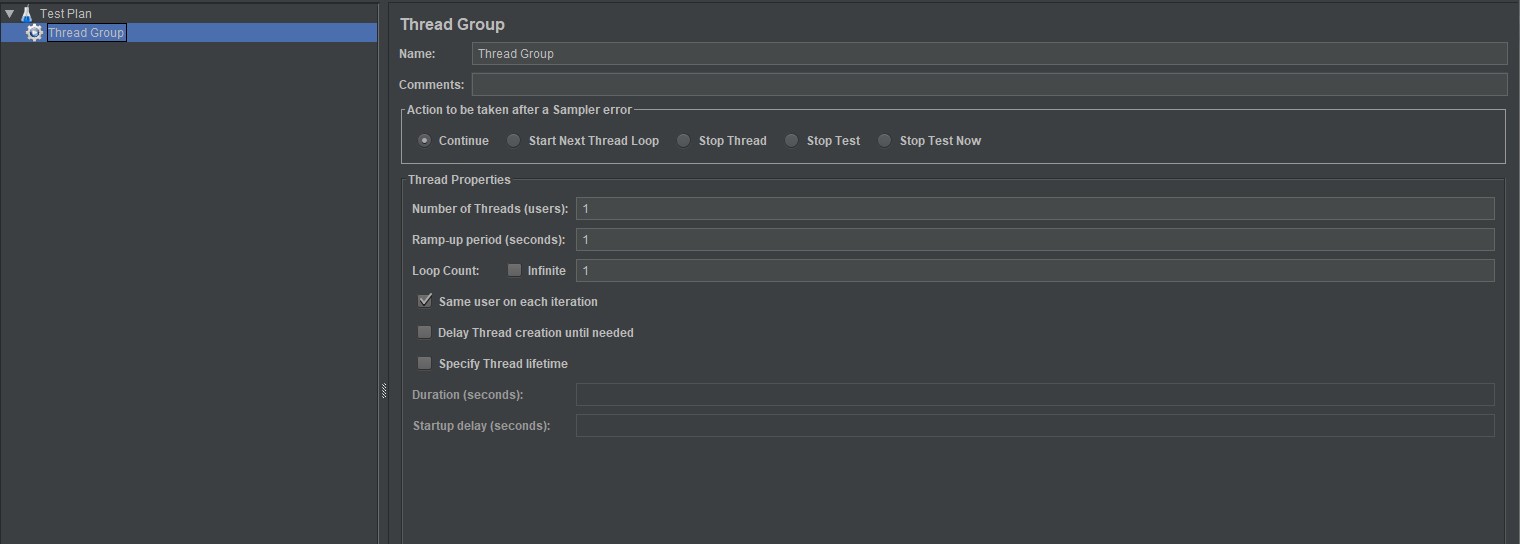
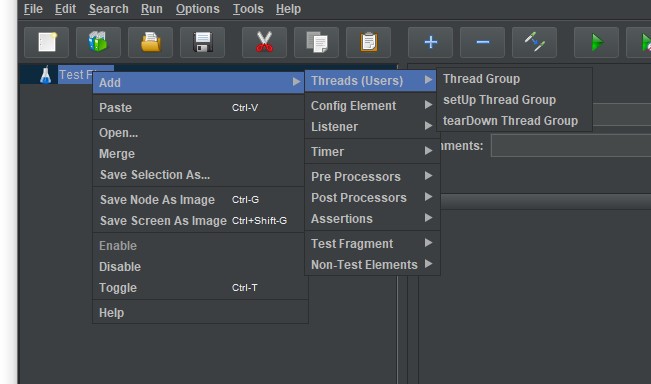
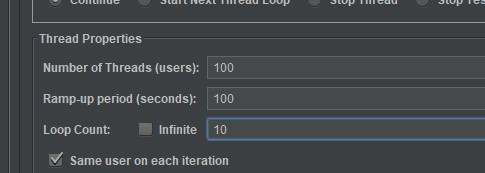
Thread group - это набор потоков, выполняющих один и тот же сценарий. Установите количество итераций в конфигурации. Поведение потока определяется в соответствии с увеличением и уничтожается по истечении количества итераций в потоке.
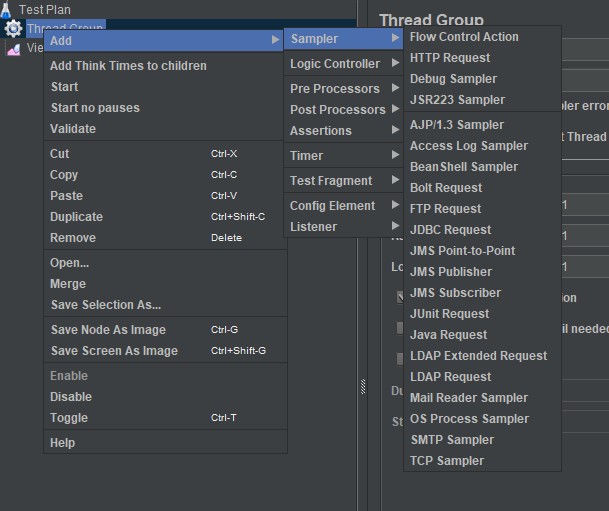
Samplers - добавляются как дочерние элементы групп потоков. Они используются для отправки на сервер различных типов запросов. После того, как запрос сэмплера обрабатывается сервером, его ответ возвращается в JMeter, и его можно просматривать и анализировать с точки зрения различных параметров производительности, таких как время отклика, количество обращений в секунду, пропускная способность.
Виды samplers:
HTTP Request - Позволяет выполнять запросы к WEB-серверу по протоколу HTTP(S).
FTP Request - Позволяет выполнять запросы к FTP-серверу.
JDBC Request - Позволяет выполнять SQL-запросы к БД по JDBC API
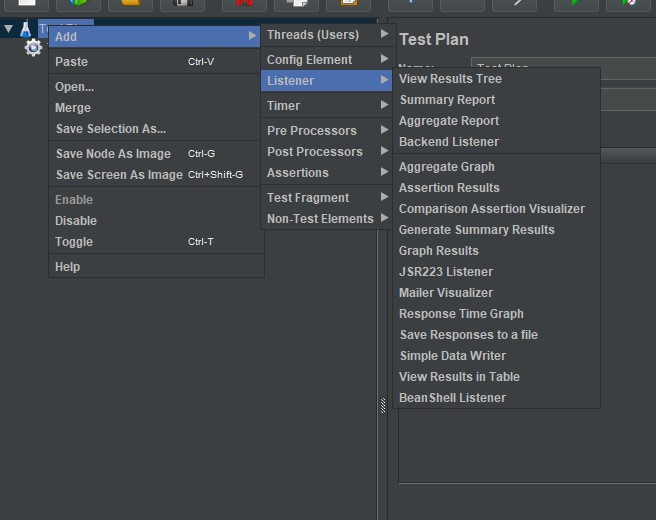
Listeners - слушатели показывают результат выполнения теста, они могут отображать результаты в другом формате, например, в виде графика или файла журнала.
Виды listeners:
View Result Tree - Позволяет просматривать детальные результаты выполнения запросов в виде списка.
View Results in Table - позволяет просматривать результаты выполнения запросов в табличном виде.
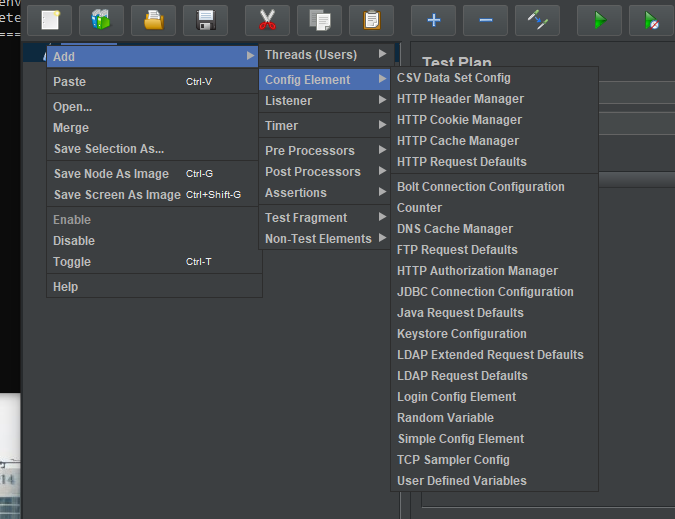
Configuration - элементы, которые устанавливают значения по умолчанию и переменные для последующего использования сэмплерами.
Виды configurations:
- HTTP Request Defaults - Позволяет задавать параметры по умолчанию для HTTP-сэмплеров
- JDBC Connection Configuration - Позволяет задавать настройки JDBC-подключения.
- FTP Request Defaults - Позволяет задавать параметры по умолчанию для FTP-сэмплеров
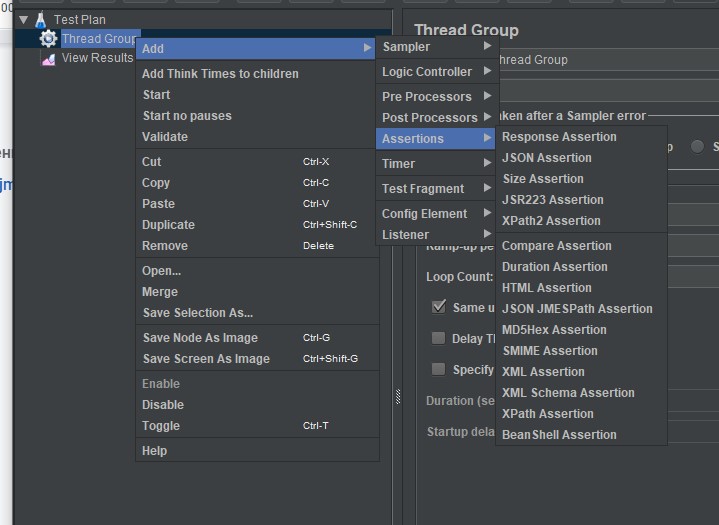
Assertions- используется для проверки ответа на запрос, который вы отправили на сервер. Это процесс, в котором вы проверяете ожидаемый результат с помощью фактическим результатом запроса во время выполнения.
Виды assertions:
Response Assertion - позволяет проверять содержимое запроса/ответа
Duration Assertion - позволяет проверять длительность выполнения запроса
Size Assertion - Позволяет проверять размер ответа
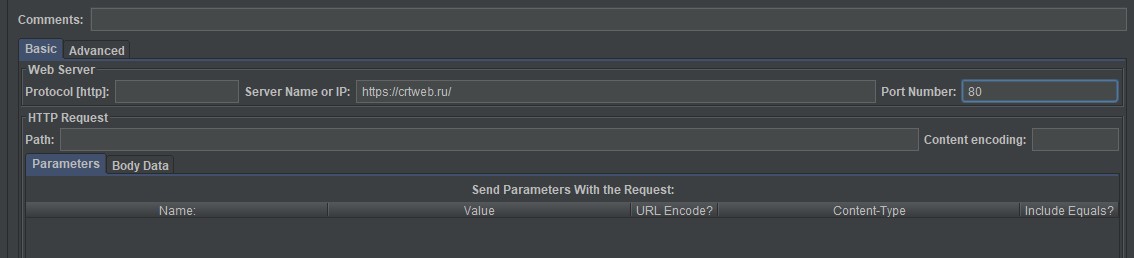
HTTP request Default
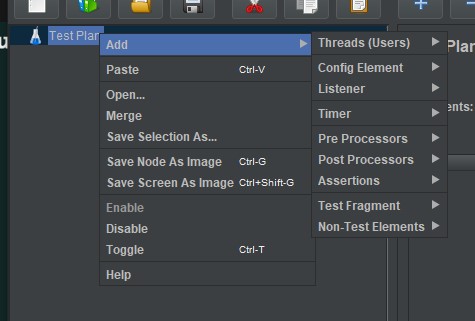
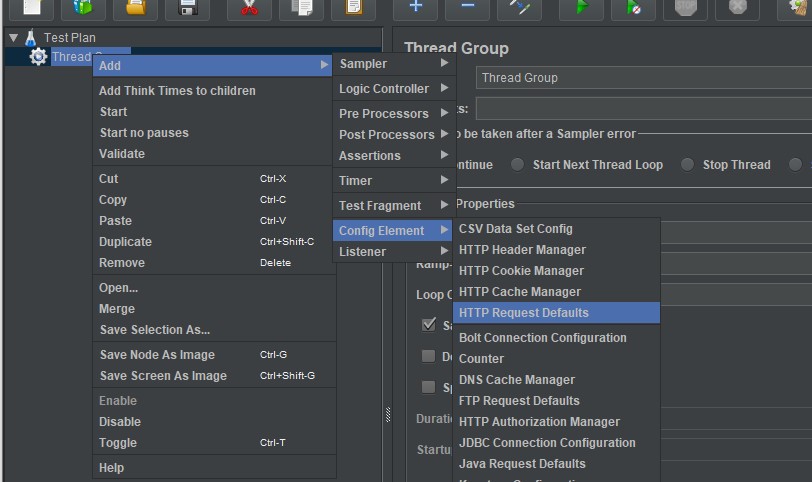
Этот элемент можно добавить, щелкнув правой кнопкой мыши thread group и выбрав: Add -> Config Element -> HTTP Request Defaults.
HTTP Request Defaults - это очень простой и ключевой элемент JMeter. Этот элемент конфигурации используется, когда все запросы в сценарии JMeter отправляются на один и тот же сервер. Вы можете добавить один элемент HTTP-запроса по умолчанию в план тестирования с правильным именем или IP-адресом сервера в поле «Имя или IP-адрес сервера».
В панели управления HTTP-запроса по умолчанию введите имя тестируемого веб-сайта.В поле server name or IP указать адрес сайта.
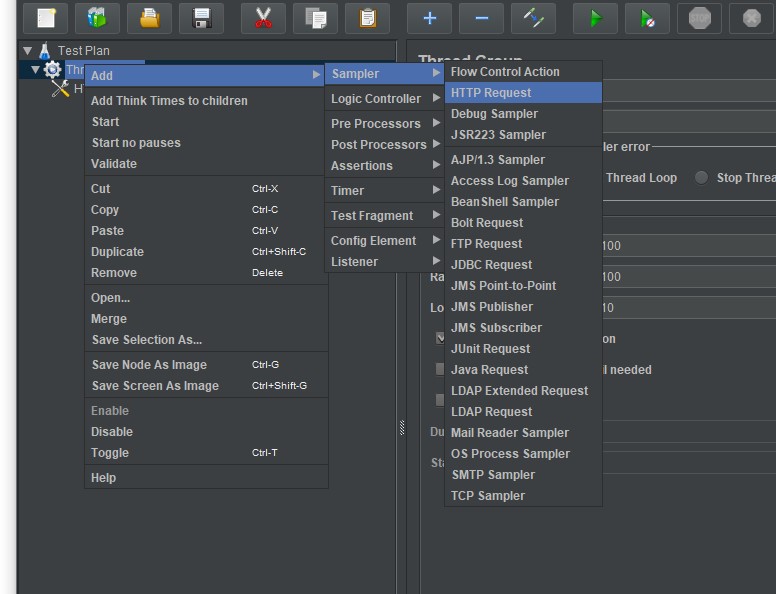
HTTP Request
Этот элемент можно добавить, щелкнув правой кнопкой мыши Thread Group и выбрать : Add -> Sampler -> HTTP Request.
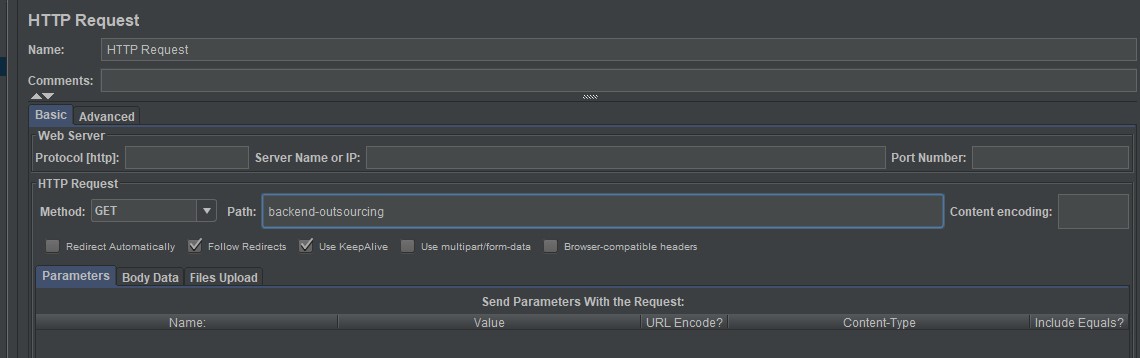
В панели управления HTTP-запросами поле «Path» указываете, какой URL-запрос вы хотите отправить на сервер сайта.
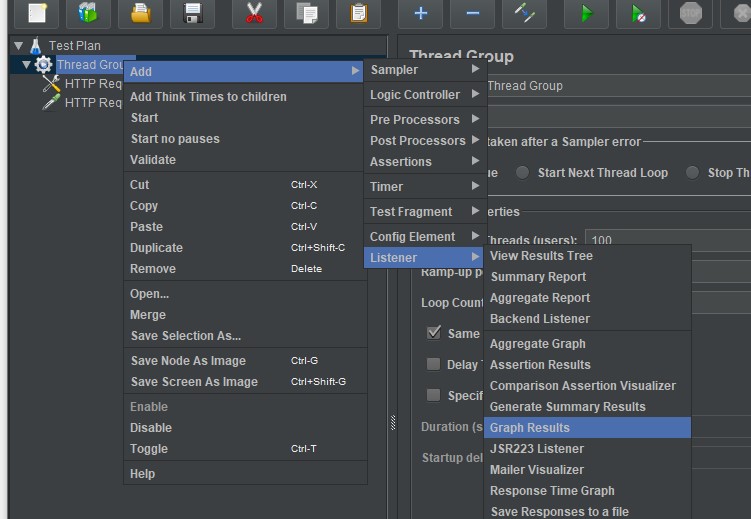
JMeter может отображать результат теста в формате таблиц.
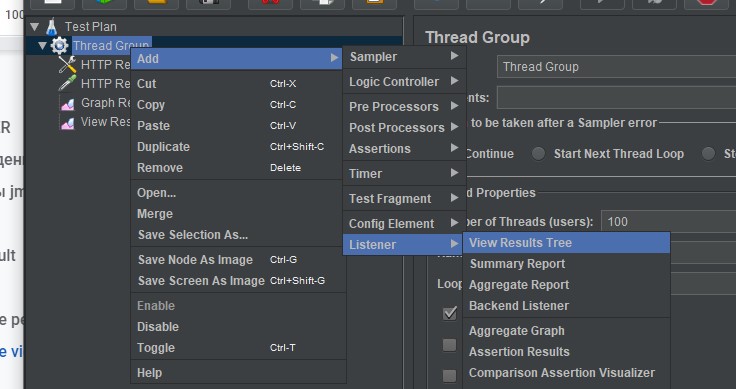
Щелкните правой кнопкой мыши Test Plan, Add -> Listener -> View Result Tree.
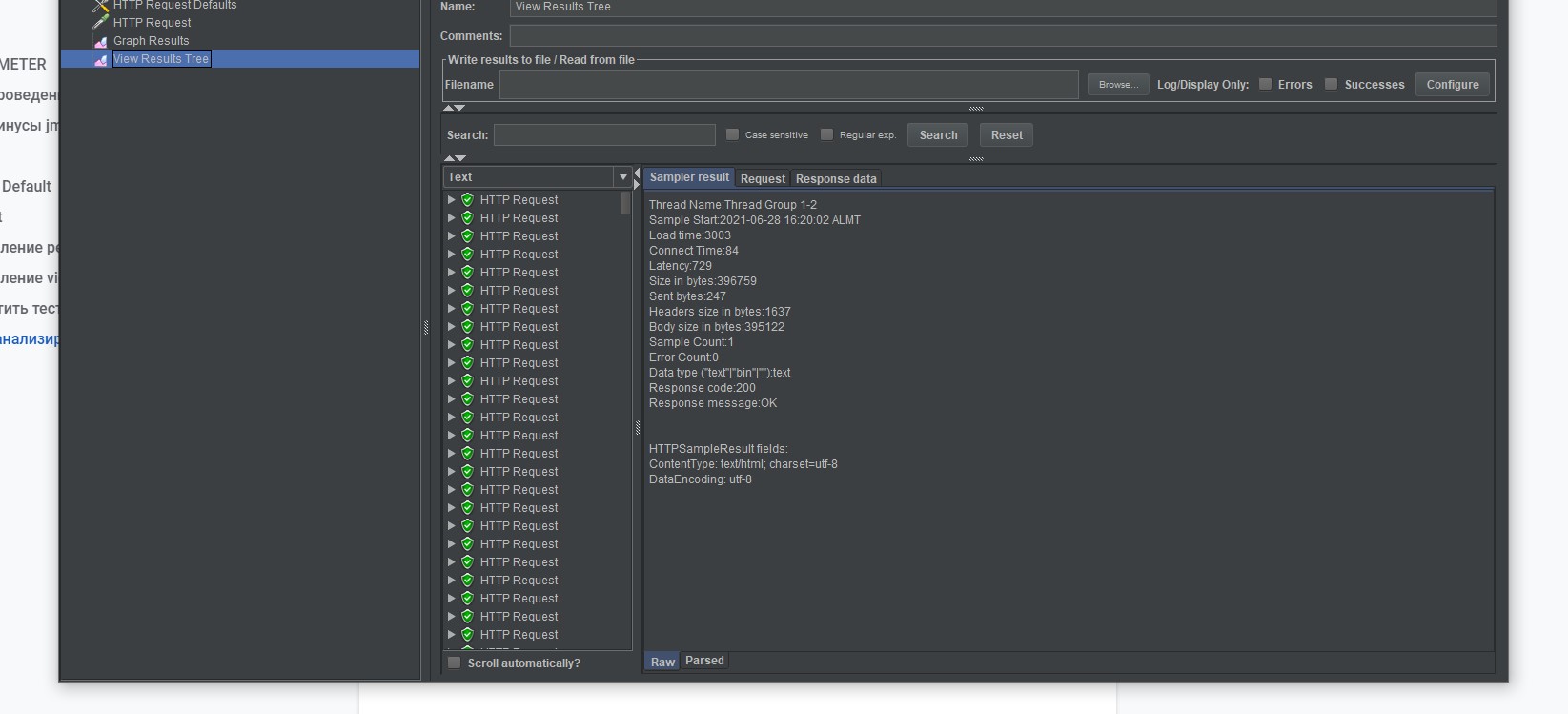
View result tree - это, инструмент для отладки отправленных запросов и полученных ответов.
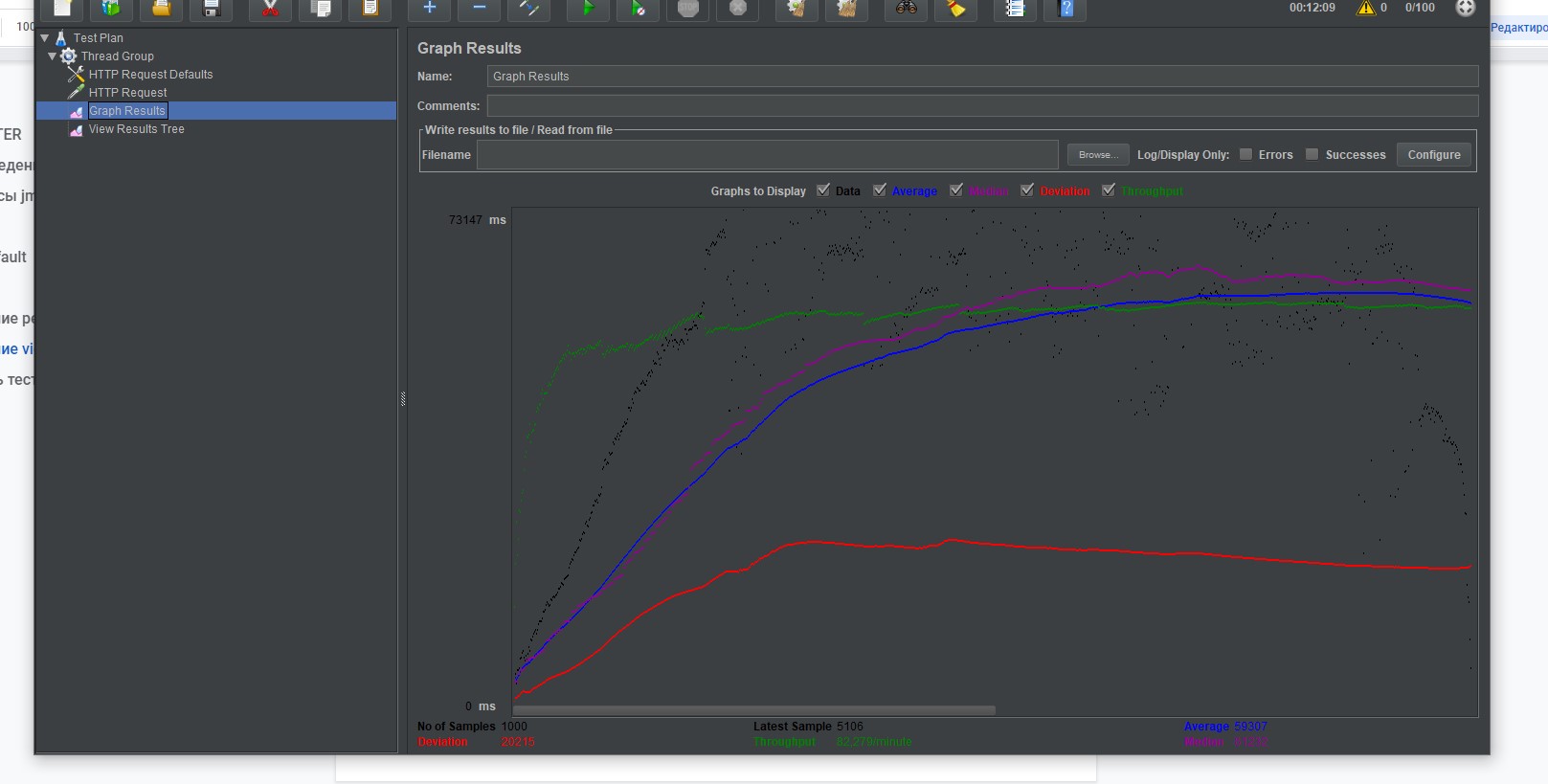
Нажмите кнопку (Ctrl + R) на панели инструментов, чтобы начать процесс тестирования программного обеспечения. Вы увидите отображение результатов теста на графике в реальном времени.
На рисунке ниже представлен график плана тестирования, где мы смоделировали 100 пользователей, которые заходили на сайт www.benefaka.kz
Ниже указаны весь список запросов, всех пользователей, каждый запрос можно детальнее изучить.
Внизу изображения представлены следующие статистические данные, представленные цветами:
- Черный  : общее количество отправленных текущих образцов.
- Синий : текущее среднее значение всех отправленных образцов.
- Красный : текущее стандартное отклонение.
- Зеленый : пропускная способность, которая представляет количество запросов в единицу времени (секунды, минуты, часы), которые отправляются на ваш сервер во время теста.
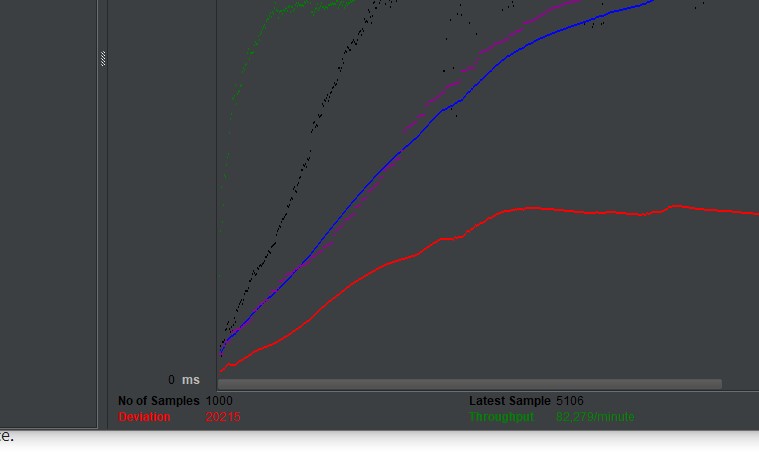
Давайте проанализируем производительность сервера сайта на рисунке ниже.
Для анализа производительности тестируемого веб-сервера следует ориентироваться на 2 параметра.
Throughput (Пропускная способность)
Deviation (Отклонение)
В этом тесте пропускная способность сервера сайта составляет 82279 в минуту. Это означает, что сервер сайта может обрабатывать 82279 запросов в минуту. Хорошая или плохая производительность сервера уже зависит от требования к приложению.
Увидел(а) ошибку в тексте? Нет нужной информации или она не полная? Скорей же исправь данный недочет и облегчи жизнь себе и своей команде!
Обязательно ознакомься с тем как заполнить bugаж знаний и после создавай МР в проекте bugаж знаний на своего QA Team Lead.