Возможности страниц bugажа знаний #
Синтаксис Markdown Это облегченный язык разметки, который является инструментом преобразования кода в HTML. Синтаксис достаточно ограничен, и соответствует лишь небольшому подмножеству элементов HTML.
Форматирование текста #
*Курсивный текст* или _Курсивный текст_
Курсивный текст
**Жирный текст** или __Жирный текст__
Жирный текст
***Жирный курсивный текст*** или ___Жирный курсивный текст___
Жирный курсивный текст
~~Перечеркнутый текст~~
Перечеркнутый текст
Заголовки #
Заголовки от h1 до конца h6 построены с помощью # символа для каждого уровня:
Код:
# h1 Заголовок
## h2 Заголовок
### h3 Заголовок
#### h4 Заголовок
##### h5 Заголовок
###### h6 Заголовок
Пример:
h1 Заголовок #
h2 Заголовок #
h3 Заголовок #
h4 Заголовок #
h5 Заголовок #
h6 Заголовок #
Горизонтальные Правила #
Предназначен для создания «тематического разрыва» между элементами уровня абзаца:
Код:
<hr>Образец.<hr>
Пример:
Образец.
Также возможно воспользоваться символами:
___: три последовательных символа подчеркивания
---: три тире подряд
***: три звездочки подряд
Списки #
Список элементов, в котором порядок элементов не имеет значения.
Можно использовать любой из следующих символов для обозначения маркеров для каждого элемента списка:
Код:
* Пример 1
- Пример 2
+ Пример 3
Пример:
- Пример 1
- Пример 2
- Пример 3
После установки двух пробелов можно сместить текст:
Код:
* Пример 1
  - Пример 2
  + Пример 3
Результат:
- Пример 1
- Пример 2
- Пример 3
Список элементов можно использовать для ссылок.
- Регламент по заполнению bugажа знаний
- Инструкция по развертыванию bugажа знаний
- Возможности страниц bugажа знаний
Списки с отметками #
Есть возможность создать список в виде чек-листа:
Код:
Есть возможность создать список в виде чек-листа:
- [x] Сходить за хлебушком;
- [x] Перейти на темную сторону;
- [ ] Найти ~~Дарт Вейдера~~ отца;
Пример:
- Сходить за хлебушком;
- Перейти на темную сторону;
- Найти
Дарт Вейдераотца;
Элемент строки #
Hugo как отдельный синтаксис!
В данных разделах об элементах строк и их выделения может отсутствовать строка для копирования это связано с синтаксисом hugo, для этого были прикреплены примеры в картинках.
Для того чтобы выделить фрагмент кода в строке, достаточно заключить необходимый контент в реверсивные кавычки:
Код:
`code`
Результат:
code
Отдельный блок #
Для размещения кода в отдельном блоке можно использовать конструкцию, называемую “забор”, состоящую из трех открывающих и закрывающих реверсивных кавычек:
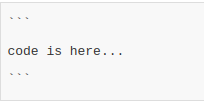
Пример конструкции кода
code is here...
Так же можно, после первых трех точек вписать для выделения tpl:
code is here...
Выделение текста #
Помимо “заборной” конструкции можно использовать hugo shortcode highlite, который, как и “забор” состоит из двух элементов - открывающего и закрывающего:
{{< highlight md >}} code is here... {{< /highlight >}}Шорткод #
Но что делать если нам нужно показать пример шорткода (shortcode). В этом случае есть небольшая хитрость.
Такой синтаксис:

Пример конструкции кода
Даст следующий результат:
{{< shortcode >}}
Во всех остальных случаях hugo будет пытаться выполнить шорткод.
Ссылки #
Код:
[Регламент заполнения bugажа знаний](/docs/luggage-of-knowledge/regulations/)
[bugаж знаний в GitLab](https://git.crtweb.ru/creative.qa/luggage-of-knowledge/)
Результат:
Регламент заполнения bugажа знаний
Сноски #
Сноски содержат пояснения к основному тексту, этот текст оставляет ссылку в нижнею части страницы под основным текстом:
Код:
часть текста для сноски [^1],…
[^1]: Текст сноски.
Результат:
Цифрой помечается часть текста для сноски 1,еще текст для сноски 2.
Изображения #
Добавляем изображение в папку /content/images/ - также можем создать подпапку под нашу статью.
Здесь возможные параметры.
Код:
{{< figure class="text-center" src="/images/_10.svg" width="50%" title="Пример изображения" >}}
Пример:

Пример изображения
Кнопки #
Кнопки - это стилизованные ссылки, которые могут вести на локальную страницу или внешнюю ссылку.
Код:
{{< button relref="/" [class="..."] >}}Перейти домой{{< /button >}}
{{< button href="https://www.google.ru" >}}Перейти в Google{{< /button >}}
Результат:
Перейти домой Перейти в Google
Таблица #
Таблицы создаются путем добавления вертикальных черт в качестве разделителей между каждой ячейкой и добавления линии тире (также разделенных полосами) под заголовком.
Построение таблицы Обратите внимание, что черты не нужно выравнивать по вертикали.
Пример составления таблицы:
| Опция     | Описание    |
| --------- | ----------- |
| Пример 1  | Здесь можно оставить описание к примеру 1. |
| Пример 2  | Здесь можно оставить описание к примеру 2. |
| Пример 3  | Здесь можно оставить описание к примеру 3. |
Результат:
| Опция | Описание |
|---|---|
| Пример 1 | Здесь можно оставить описание к примеру 1. |
| Пример 2 | Здесь можно оставить описание к примеру 2. |
| Пример 3 | Здесь можно оставить описание к примеру 3. |
Столбцы #
Столбцы помогают организовать более короткие фрагменты содержимого по горизонтали для удобства чтения.
Код:
{{< columns >}} <!-- begin columns block -->
# Левый контент
Текст в левом контенте

<---> <!-- magic separator, between columns -->

# Средний контент
Текст в среднем контенте

<---> <!-- magic separator, between columns -->

# Правый контент
Текст в правом контенте
{{< /columns >}}
Результат:
Левый контент #
Текст в левом контенте
Средний контент #
Текст в среднем контенте
Правый контент #
Текст в правом контенте
Подробности #
Раскрывающиеся подробности. Такой блок позволяет скрыть более подробную информацию в лаконичный заголовок.
Код:
{{< details "Title" >}}
## Заголовок дополнительной информации
Текст дополнительной информации.
{{< /details >}}
{{< details title="Title" open >}}
## Заголовок дополнительной информации
Текст дополнительной информации.
{{< /details >}}
Результат:
Текст дополнительной информации.
Дополнительная информация
Заголовок дополнительной информации
Раскрытая дополнительная информация
Заголовок дополнительной информации
Текст дополнительной информации.
Подсказки #
Подсказки можно использовать как: подсказки / предупреждения / уведомления. На выбор предлагается 3 цвета: «информация», «предупреждение» и «опасность».
Код:
{{< hint info >}}
**Заголовок информация**
Основной текст уведомления.
{{< /hint >}}
{{< hint warning >}}
**Заголовок предупреждения**
Основной текст предупреждения.
{{< /hint >}}
{{< hint danger >}}
**Заголовок опасности**
Основной текст опасности.
{{< /hint >}}
Результат:
Заголовок информация Основной текст информации.
Заголовок предупреждения Основной текст предупреждения.
Заголовок опасности Основной текст опасности.
Цитаты #
Оставить цитату возможно при помощи блока, что позволяет выделить текст:
Код:
<blockquote>
<p><strong>Заголовок уведомления</strong>
Основной текст уведомления.</p>
</blockquote>
Пример:
Заголовок цитаты Основной текст цитат.
Цитирования блоков контента возможно при помощи Скобки для этого нужно добавить > перед любым текстом, который необходимо процитировать:
Код:
> Лучшие цитаты
Результат:
Лучшие цитаты
Цитаты также могут быть вложенными:
Люк: Ты убил его.
Дарт Вейдер: Нет, я твой отец.
Вкладки #
Вкладки позволяют организовать контент по контексту, например инструкции по установке для каждой поддерживаемой платформы.
Код:
{{< tabs "uniqueid" >}}
{{< tab "MacOS" >}} # MacOS Основной текст информации. {{< /tab >}}
{{< tab "Linux" >}} # Linux Основной текст информации. {{< /tab >}}
{{< tab "Windows" >}} # Windows Основной текст информации. {{< /tab >}}
{{< /tabs >}}
Результат:
MacOS
Основной текст информации.
Linux
Основной текст информации.
Windows
Основной текст информации.
Формулы KaTeX #
KaTeX используется для отрисовки формул. Все возможные варианты шорткодов можно посмотреть в официальной документации KaTeX’а. CSS классы пишутся без кавычек в строку. Код:
{{< katex display text-center >}}
f(x) = \int_{-\infty}^\infty\hat f(\xi)\,e^{2 \pi i \xi x}\,d\xi
{{< /katex >}}
Результат: \[f(x) = \int_{-\infty}^\infty\hat f(\xi)\,e^{2 \pi i \xi x}\,d\xi\]
Также можно писать формулы в строчку с текстом если убрать display из шорткода.
Код:
Пишем формулу в строку {{< katex >}}\pi(x){{< /katex >}} и продолжение строки
Результат:
Пишем формулу в строку \(\pi(x)\) и продолжение строки
Mermaid #
Mermaid - библиотека для генерации svg графиков и диаграм из шорткодов.
По ссылке можно найти ещё больше примеров.
Пример последовательности, например, для процессов или алгоритма:
Код:
{{< mermaid text-center>}}
graph TD;
    A-->B;
    A-->C;
    B-->D;
    C-->D;
{{< /mermaid >}}
Результат:
graph TD; A-->B; A-->C; B-->D; C-->D;
Пример диграммы взаимодействий с разными вариантами:
Код:
{{< mermaid text-center>}}
sequenceDiagram
    Катя->>Алексей: Привет, Алексей, как твои дела??
    alt 1-ый вариант
        Алексей->>Катя: Не очень хорошо
    else 2-ой вариант
        Алексей->>Катя: Отлично
    end
    opt дополнение
        Алексей->>Катя: Спасибо, что спросила
    end
{{< /mermaid >}}
Результат:
sequenceDiagram Катя->>Алексей: Привет, Алексей, как твои дела?? alt 1-ый вариант Алексей->>Катя: Не очень хорошо else 2-ой вариант Алексей->>Катя: Отлично end opt дополнение Алексей->>Катя: Спасибо, что спросила end
Пример ветка git:
{{< mermaid text-center>}}
gitGraph:
    options
    {
        "nodeSpacing": 150,
        "nodeRadius": 10
    }
    end
    commit
    branch newbranch
    checkout newbranch
    commit
    commit
    checkout master
    commit
    commit
    merge newbranch
{{< /mermaid >}}
Результат:
gitGraph: options { "nodeSpacing": 150, "nodeRadius": 10 } end commit branch newbranch checkout newbranch commit commit checkout master commit commit merge newbranch
YouTube #
Копируем из поисковой строки параметр watch?v.
Например, из видео https://www.youtube.com/watch?v=48iCTcaN96E мы копируем 48iCTcaN96E и вставляем в шорткод.
Код:
{{< youtube 48iCTcaN96E >}}
Пример: